
windowsで、画像をpdfファイルに変換する3つの方法。
投稿日 : 2025年12月24日
最終更新日 : 2026年1月14日
目次A Table of Contents
01はじめに
Windowsパソコンで、画像をPDFに変換する方法を3つ紹介します。それぞれにメリットとデメリットがあります。
02Microsoft Print to PDF
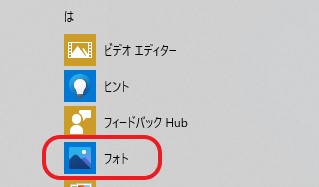
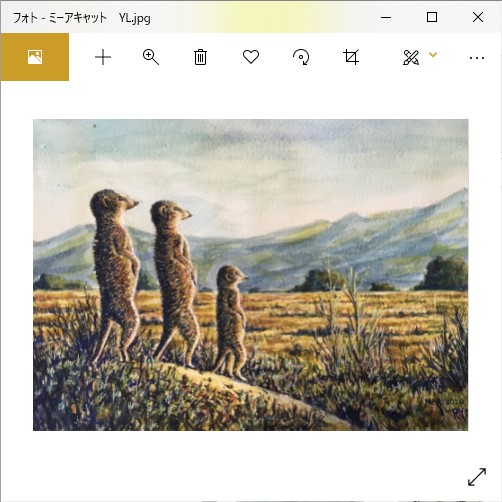
STEP1 画像をフォトで開く
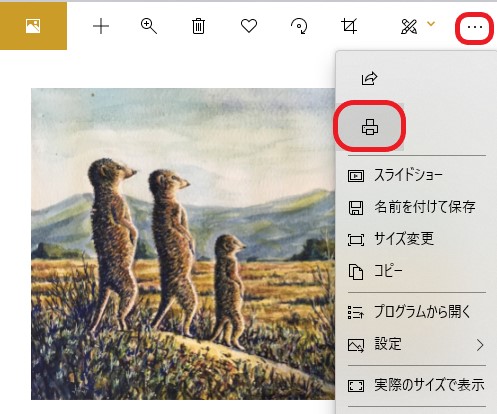
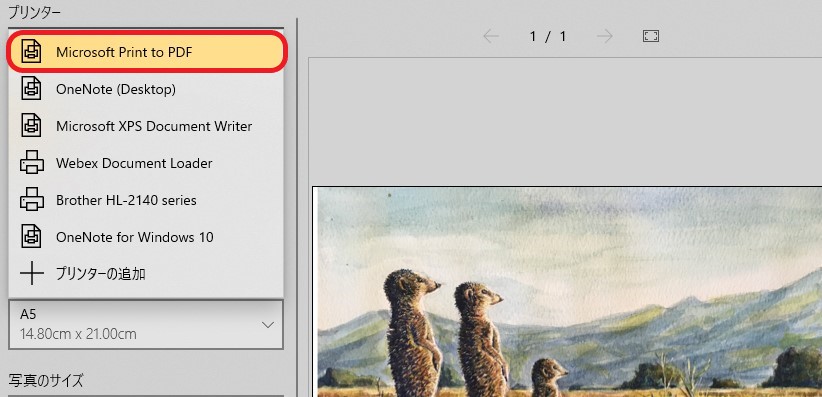
STEP2 印刷を選択し、プリンターで「Microsoft Print to PDF」を選択する
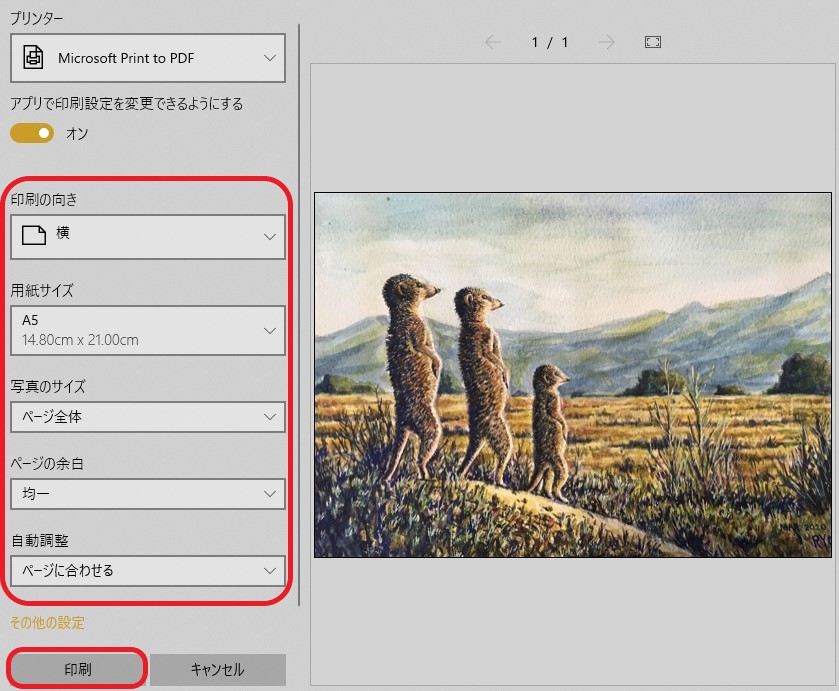
STEP3 各種設定
お好みで設定し、最後に「印刷」をクリック。
STEP4 保存先を指定
保存先を指定し、「保存」をクリック。
完成
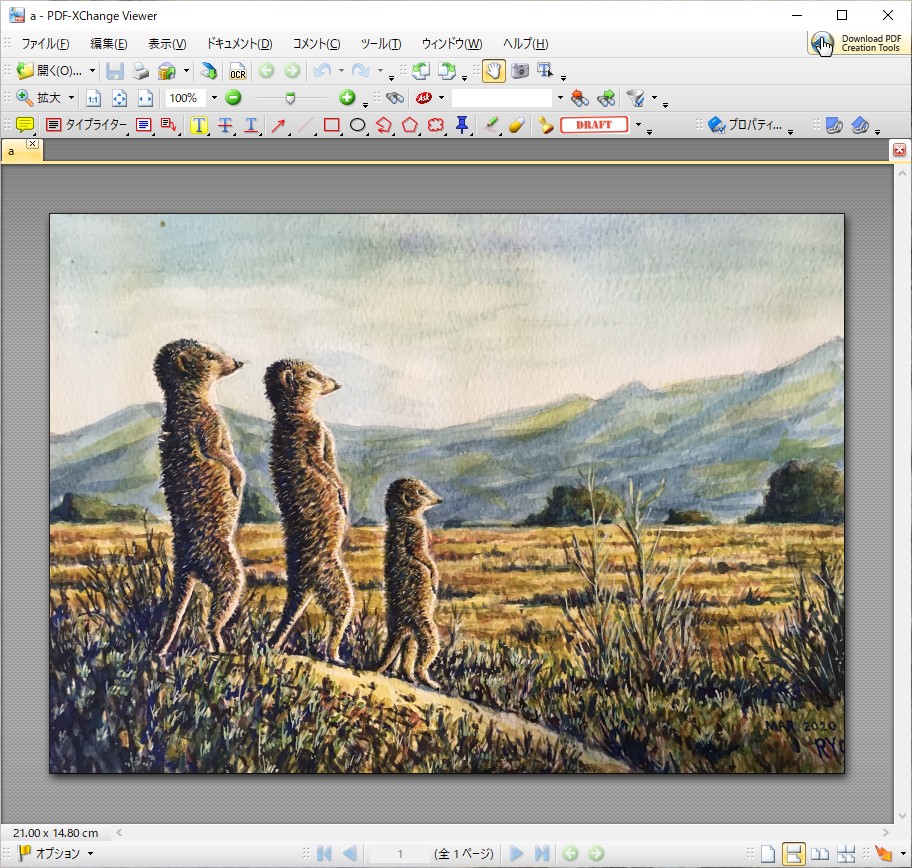
メリット : Windowsに入っているので、ほかのソフトをダウンロード、インストールする必要なし。
デメリット : サイズを自由に設定することができず、余白ができてしまう。
03Microsoft Wordを使う
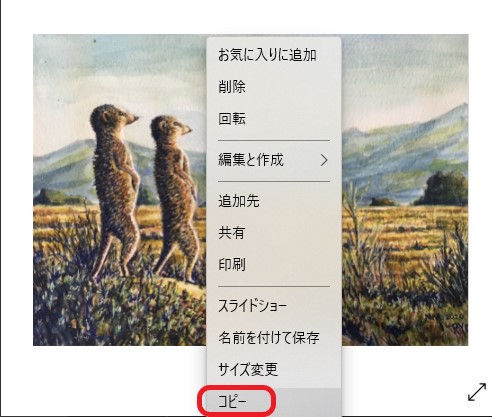
STEP1 画像をコピーし、Wordに貼り付ける。
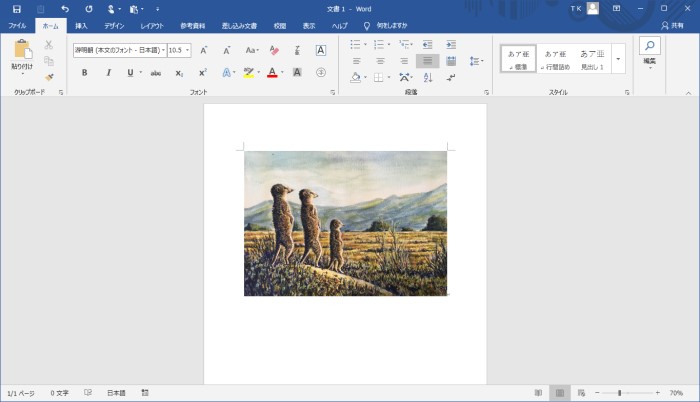
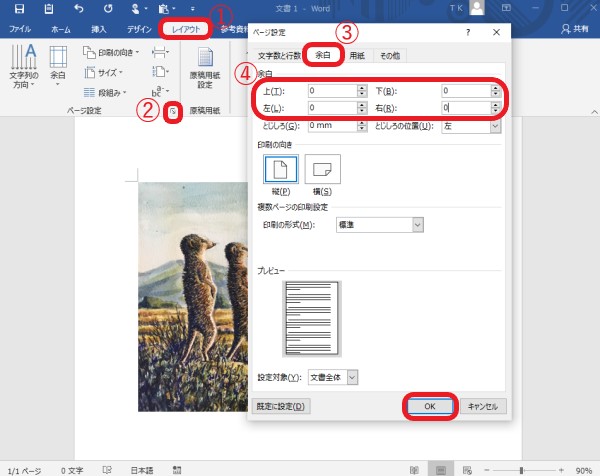
STEP2 上下左右の余白を0にする。
STEP3 画像のサイズに用紙を合わせる
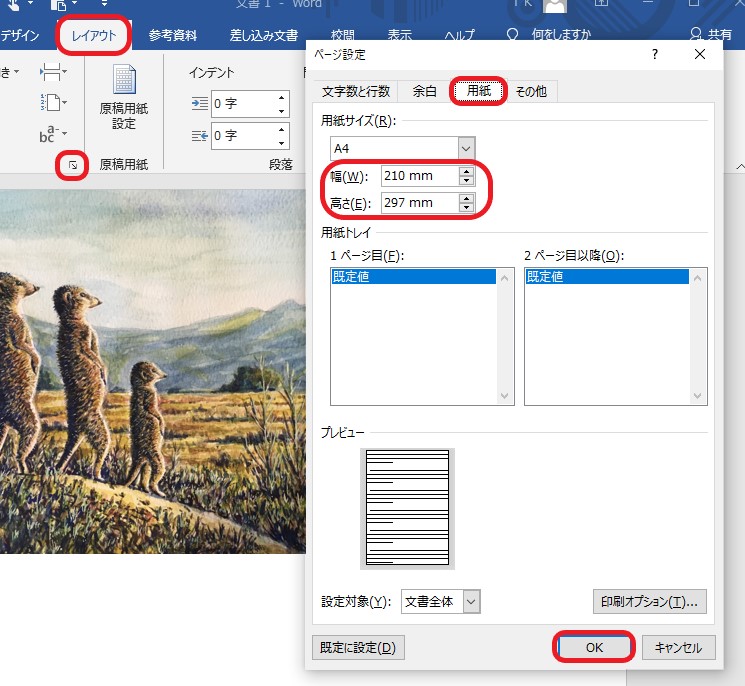
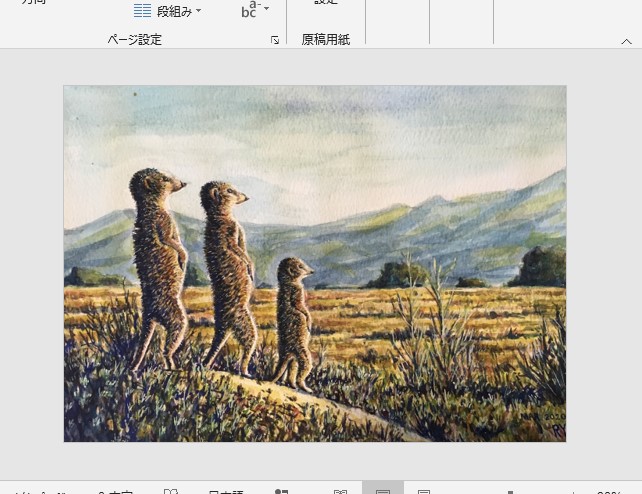
ちょっとめんどくさいですが、微調節を繰り返し、画像サイズと用紙サイズを同じにします。
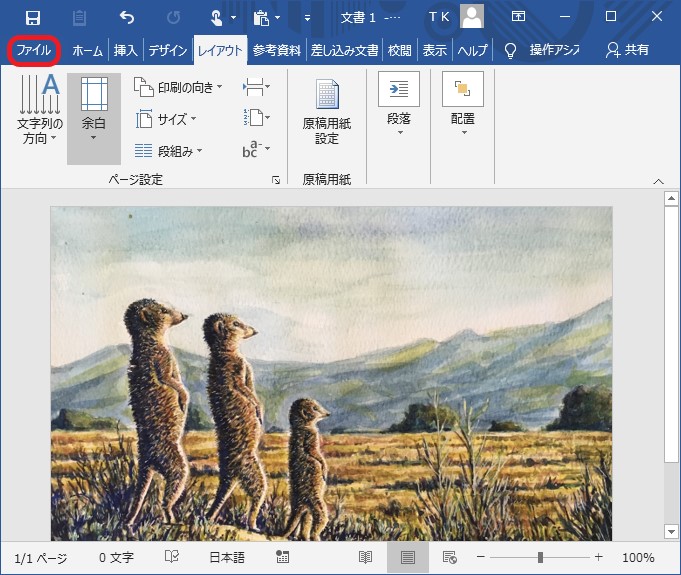
STEP4 左上の「ファイル」クリックし、「エクスポート」を選択し、「PDF/XPSの作成」をクリック
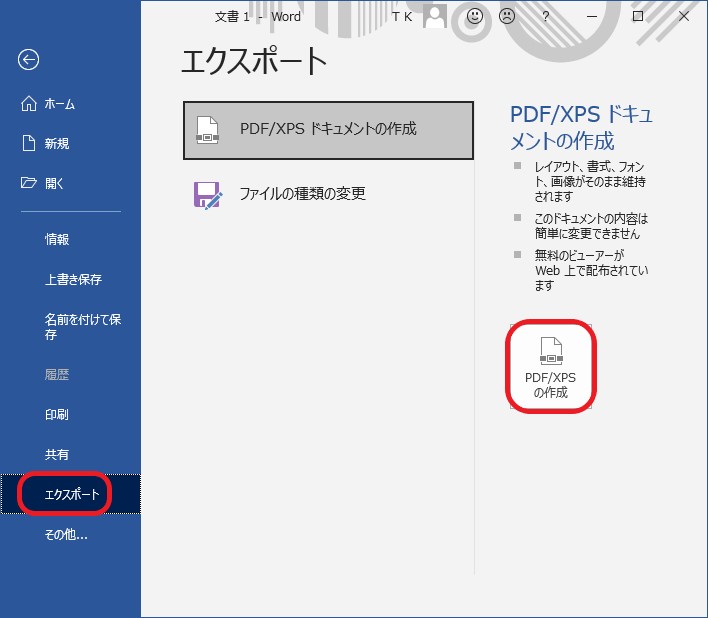
保存先を指定し、「保存」をクリックすれば、完成です。
メリット : Wordがあれば、ほかのソフトをダウンロード、インストールする必要なし。
デメリット : 余白を削除したい場合、画像サイズと用紙サイズを同じに設定するのが少しめんどくさい。
04画像梱包(pic2pdf)のダウンロード
STEP1ダウンロードはこちらから
画像梱包(pic2pdf)STEP2ダウンロードし、解凍
pic2pdf.exeをダブルクリック
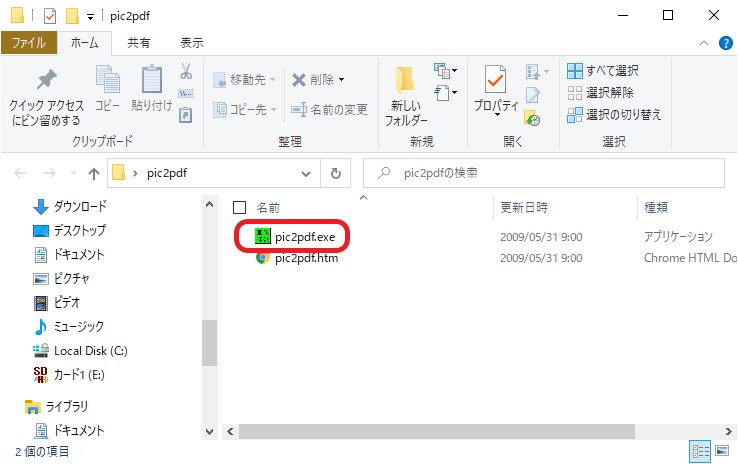
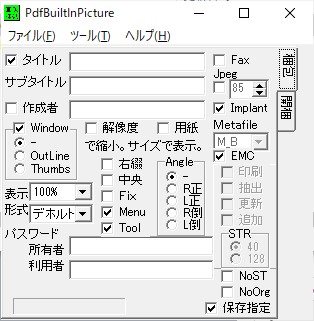
以下のソフトが立ち上がります。
STEP3画像をソフト上にドラッグ
保存先を指定し、名前をつけて、「保存」すれば完成です。
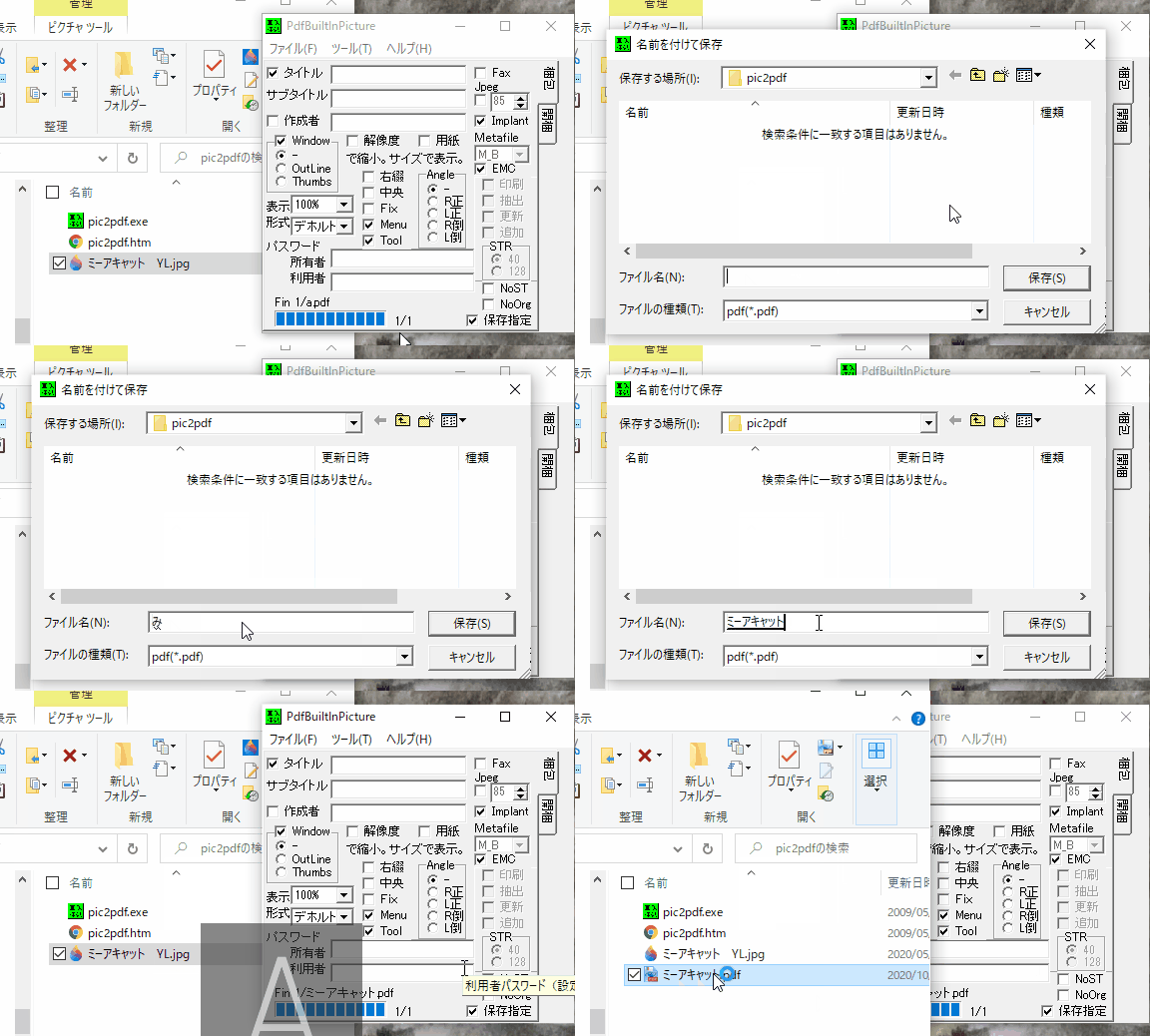
メリット1 : 画像をドラッグ&ドロップするだけで、余白なしのPDFがつくれる。
メリット2 : ソフトをインストールする必要はない。
デメリット : ソフトをダウンロードする必要がある。
05まとめ
画像をpdfにする3つの方法を紹介しました。 それぞれメリット、デメリットがあります。おススメは、 3番目の画像梱包です。ダウンロードしてしまえば、一番簡単です。
- Microsoft Print to PDF
- Microsoft Word
- 画像梱包(pic2pdf)